
Backup/Restore mit dem graphischen Client (GUI)
Die folgende Anleitung wurde unter Windows XP SP3 erstellt. Da der TSM Client eine Java Anwendung ist, sieht der graphische Client unter allen Plattformen ähnlich bzw. gleich aus und gilt damit auch für Mac OS X, Solaris, AIX etc.
Backup
| Wenn Sie die Client GUI starten, gelangen Sie zum Hauptmenü. Klicken Sie auf das Symbol neben Sichern, um Dateien auf den TSM Server zu sichern. | 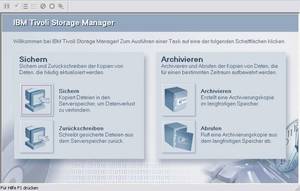 |
| Im folgenden Bildschirm können Sie auswählen, welche Dateien und Laufwerke gesichert werden sollen. Durch einen Klick auf das Plus-Symbol neben Lokal erhalten Sie eine Auswahl Ihrer lokalen Laufwerke. | 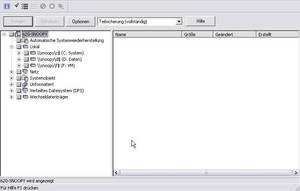 |
| Es besteht die Möglichkeit, sich die lokalen Pfade der Partitionen/Mount Points anzeigen zu lassen. Um eine Datei für eine Sicherung zu markieren, klicken Sie einfach auf das Kästchen links neben der Datei. Es erscheint ein Haken als visuelle Rückmeldung. | 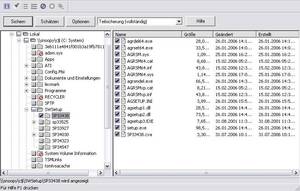 |
| Möchten Sie alle lokalen Laufwerke sichern, so setzen Sie einfach einen Haken neben Lokal. | 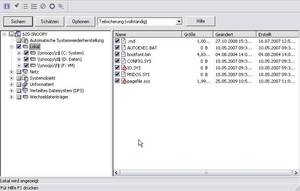 |
| Hinweis für Windows Plattformen: Es besteht die Möglichkeit, neben der eigentlichen Daten auf den Partitionen die sog. Systemobjekte (Registry etc.) mitzusichern. Diese Dateien können für einen Windows Restore verwendet werden. | 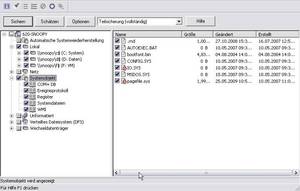 |
Unter Windows empfehlen wir Ihnen, neben den lokalen Laufwerken regelmäßig eine Sichrung der Systemobjekte vorzunehmen. Wenn Sie Ihre Auswahl getroffen haben, klicken Sie auf Sichern um die Sicherung zu starten. | 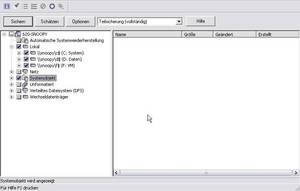 |
| Sie sehen, dass die Sicherung startet. Da der Client prüfen muss welche Dateien und Objekte gesichert werden müssen, kann es eine Zeit dauern bis die ersten Dateien übetragen werden. Durch einen Klick auf Bericht können Sie Details der aktuellen Sicherung einsehen. | 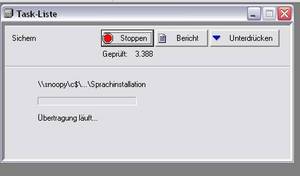 |
| Detallierte Ansicht der aktuellen Sicherung. | 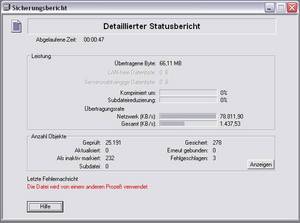 |
Restore
| Um bereits gesicherte Daten wieder herzustellen, klicken Sie auf das Symbol neben Zurückschreiben. | 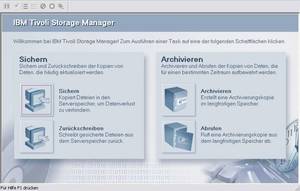 |
| Die Navigation gestaltet sich beim Wiederherstellen genauso wie beim Sichern von Dateien. Ein Klick auf Dateiebene zeigt die Verzeichnisse und Dateien an, die auf dem TSM Server gesichert wurden. Markieren Sie die Dateien und Ordner mit einem Haken (Klick auf den Kasten neben dem Verzeichnis/Datei). | 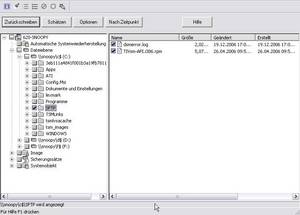 |
| Aktive/Inaktive Dateien Standarmäßig zeigt der TSM Client nur "aktive" Dateien an. Möchten Sie eine Datei in der vorherigen Version wiederherstellen, so klicken Sie auf Ansicht und dann Aktive/Inaktive Dateien anzeigen. Diese Dateien werden mit einem blauen Punkt angezeigt. | 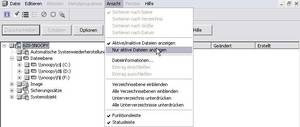 |
| Nachdem Sie alle Dateien ausgewählt haben, klicken Sie bitte auf Zurückschreiben um den Wiederherstellungsprozess zu starten. | 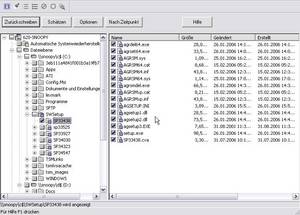 |
| Sie werden gefragt, wo auf Ihrem Rechner die Dateien zurückgeschrieben werden sollen. Wenn Sie den ursprünglichen Standort wählen, werden die Dateien in dem gleichen Verzeichnis geschrieben aus dem sie gesichert wurden. Wenn Sie auf Zurückschreiben klicken startet der Vorgang. | 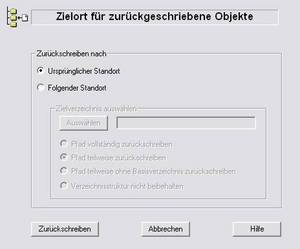 |
Mit Klick auf Folgender Standort können Sie auch alternativ ein anderes Zielverzeichnis auswählen. Mit Klick auf Auswählen haben Sie die Möglichkeit, ein Verzeichnis auszuwählen. Wenn Sie auf Zurückschreiben klicken, startet der Vorgang. | 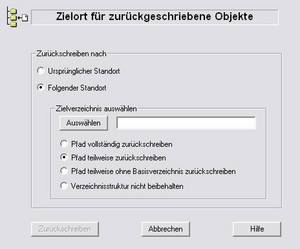 |
Haben Sie Fragen oder Hinweise zu dieser Seite? Kontaktformular